WordPress sigue funcionando aunque no lo toques, pero los plugins acumulan versiones pendientes, la base de datos engorda y un formulario de contacto deja de enviar correos sin que nadie se entere.
En esta guía te explico las 10 tareas que forman el mantenimiento de un sitio en WordPress, con qué frecuencia conviene ejecutar cada una y qué herramientas uso para no depender de la memoria.
¿Qué es el mantenimiento web en WordPress?
El mantenimiento web en WordPress es el conjunto de revisiones periódicas que mantienen el sitio actualizado, seguro y rápido. No es una acción puntual, sino una rutina repartida entre tareas semanales, mensuales y trimestrales.
Una instalación de WordPress no es una pieza única. Son varias capas que evolucionan por separado: el núcleo del CMS, el tema, los plugins, la base de datos y el servidor. Cada capa recibe sus propias actualizaciones, y es justo ahí donde aparecen los conflictos.
¿Qué pasa si no haces el mantenimiento de tu WordPress?
Lo habitual no es que la web se caiga de golpe. Se degrada poco a poco: los tiempos de carga suben, un plugin abandonado abre una vulnerabilidad y los enlaces rotos se acumulan sin que nadie los corrija.
En los sitios que audito el patrón se repite. El proyecto se centra en publicar contenido y el panel de WordPress solo se abre cuando algo ya ha fallado. Para entonces, arreglarlo cuesta bastante más que haberlo prevenido.
Con qué frecuencia hacer cada tarea de mantenimiento
No todas las tareas llevan el mismo ritmo. Comprobar que la web responde es algo casi diario; optimizar la base de datos, una revisión mensual. Repartirlas por frecuencia es lo que convierte el mantenimiento en algo sostenible.
| Frecuencia | Tareas |
|---|---|
| Semanal | Comprobar que el sitio responde, aplicar actualizaciones de plugins y tema, moderar comentarios |
| Mensual | Optimizar la base de datos, buscar enlaces rotos, revisar velocidad y métricas web principales |
| Trimestral | Auditar usuarios y contraseñas, limpiar plugins, temas e imágenes, revisar contenido antiguo |
| Anual | Renovar hosting y dominio, comprobar todas las funcionalidades del sitio |
En un blog o una web corporativa, este calendario cabe holgadamente en una hora al mes. En un ecommerce con pedidos diarios el ritmo cambia: las revisiones semanales pasan a ser diarias y la copia de seguridad deja de ser negociable.
Las 10 tareas del mantenimiento web en WordPress
El orden no es casual. Primero va lo que te protege ante un fallo, después lo que mantiene el sitio limpio y por último lo que te permite medir si todo funciona.
1. Automatizar las copias de seguridad
Programar una copia de seguridad del sitio y de la base de datos es la única tarea que te permite deshacer cualquier otro error. Antes de tocar nada más, asegúrate de tenerla.
En una página web pueden ocurrir accidentes que provoquen la pérdida de funcionalidades, diseño o archivos. Una copia de seguridad te permite restaurar la última versión estable ante cualquier inconveniente.
Muchos servicios de alojamiento ofrecen la posibilidad de hacer copias de seguridad diarias, por lo que en muchos casos solo tendrás que asegurarte de que esa función está habilitada en tu panel.
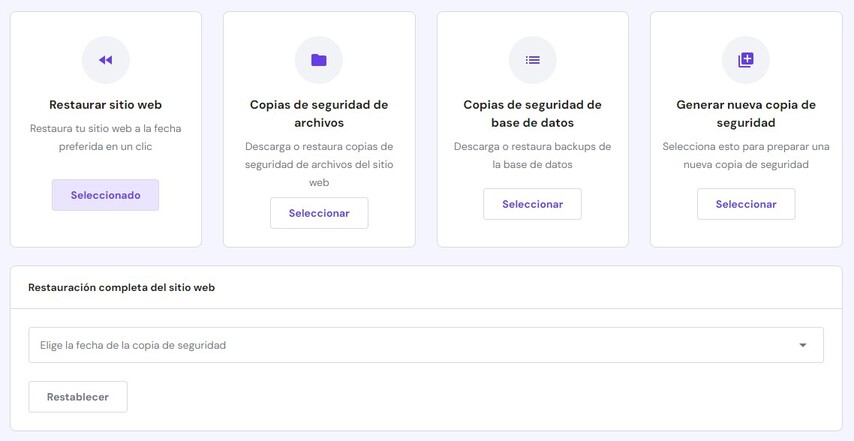
También tienes la opción de crear los backups de forma manual o a través de plugins.
2. Actualizar WordPress, el tema y los plugins
Mantener al día las tres capas del sitio es la vía más directa para cerrar vulnerabilidades conocidas. La mayoría de los ataques a WordPress no explotan fallos nuevos: aprovechan versiones antiguas que llevan meses parcheadas.
Estas son las actualizaciones que debes tener en cuenta.
Actualiza la versión de WordPress
Dentro del escritorio encontrarás la sección «Actualizaciones», donde WordPress te muestra lo que tienes pendiente en el núcleo, los plugins y los temas. Cuando hay una versión nueva del CMS, el aviso aparece también al inicio de la página.
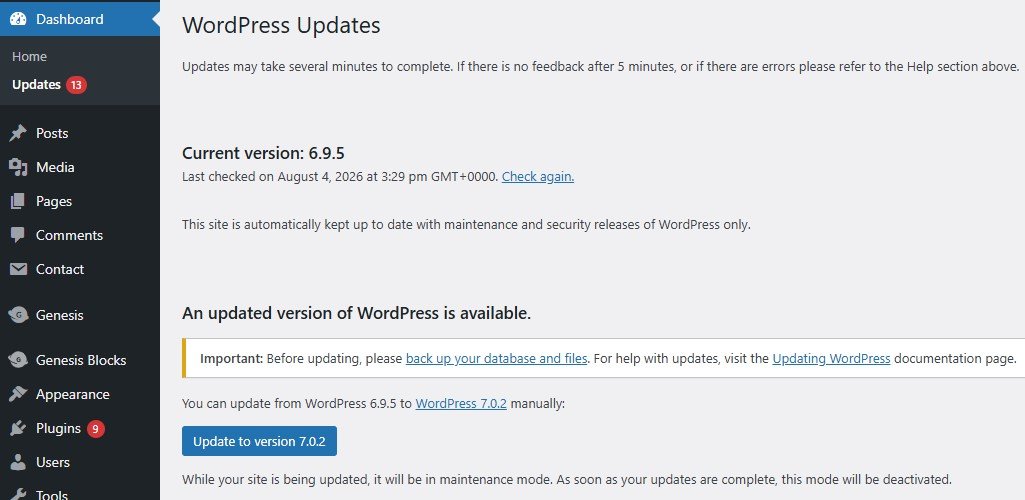
Una vez actualizada, comprueba que todo sigue funcionando: diseño, menús, formularios y cualquier funcionalidad propia del tema.
Actualiza los temas y plugins
Los temas y complementos sin actualizar pueden crear vulnerabilidades y afectar al rendimiento, así que las actualizaciones hay que llevarlas al día también aquí, no solo en el núcleo.
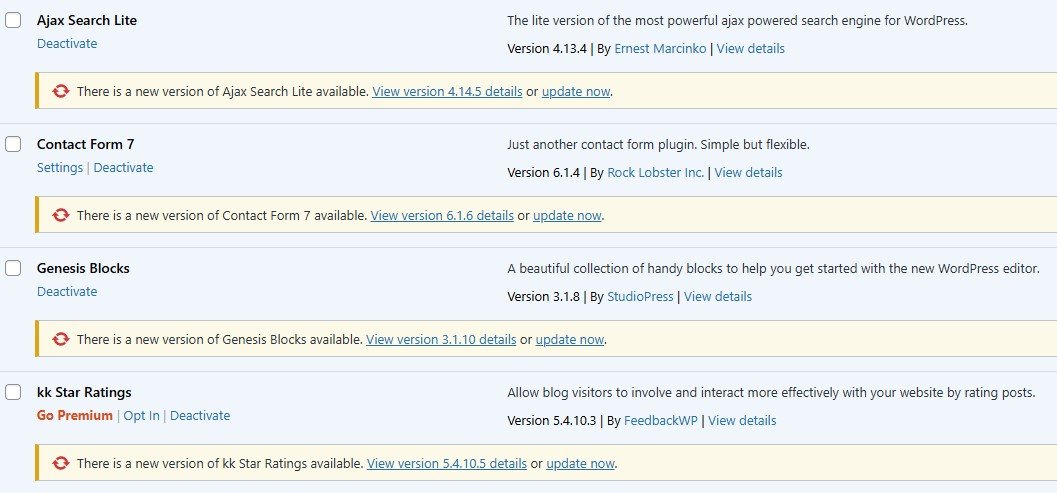
El orden importa cuando hay muchas pendientes: primero los plugins, después el tema y por último el núcleo. Así, si algo se rompe, sabes qué elemento lo ha provocado.
Actualizaciones automáticas: cuándo activarlas
WordPress permite activar las actualizaciones automáticas plugin a plugin desde el propio panel. Es cómodo, pero tiene una contrapartida real: una versión nueva puede ser incompatible con tu tema o con otro complemento, y te enteras cuando el fallo ya está en producción.
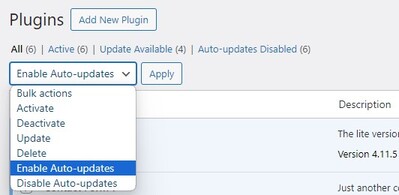
Mi criterio es sencillo. Las automáticas encajan en sitios pequeños con pocos plugins y copias diarias verificadas. En un proyecto con facturación de por medio prefiero entrar cada semana, actualizar y comprobar que el diseño y las funcionalidades siguen intactos.
3. Reforzar la seguridad y el control de accesos
WordPress mueve una parte enorme de la web, y esa popularidad lo convierte en objetivo habitual de ataques automatizados. No significa que sea inseguro: significa que la configuración por defecto no basta.
Contraseñas y verificación en dos pasos
Tener una contraseña segura y renovarla cada cierto tiempo es una buena práctica básica. Un generador de contraseñas te ayuda a crear una lo bastante larga y aleatoria que sea más difícil de atacar.

Por encima de la contraseña está la verificación en dos pasos, que añade un código temporal al inicio de sesión. WordPress no la incluye de serie, así que se activa con un plugin de seguridad.
Escaneo de malware y revisión de usuarios
Un plugin como Wordfence combina cortafuegos, escaneo de malware y control de accesos en su versión gratuita. Como contrapartida, consume recursos del servidor y las reglas del cortafuegos premium llegan con retraso en el plan gratuito, así que no sustituye a un buen hosting.
También es importante mantener el control sobre los usuarios con acceso al panel. En proyectos grandes se reparten roles de administrador por necesidades puntuales y esas cuentas nunca se revisan: cada una es una puerta abierta más.
Revisa cada trimestre quién tiene acceso, retira los permisos que ya no hacen falta y elimina las cuentas inactivas.
4. Elimina plugins, temas e imágenes que no usas
Mantener el gestor libre de recursos obsoletos mejora la seguridad del sitio, su rendimiento y la organización del panel. Un plugin desactivado sigue estando en el servidor, y un plugin desactivado también se puede explotar.
Elimina los plugins innecesarios
Evita tener instalados plugins que no utilices y que no creas que vayas a necesitar. Desactivar no es suficiente: hay que borrarlos desde la sección de plugins.

Elimina los temas sobrantes
Durante el diseño de una web es normal instalar varios temas y quedarse con uno solo. Accede a Apariencia > Temas y revisa si hay alguno que puedas eliminar.

Conserva siempre el tema activo y, si trabajas con tema hijo, también el tema padre. El resto sobra.
Borra las imágenes que no necesites
Eliminar las imágenes que no se usan en ningún contenido ayuda a mantener la biblioteca ordenada y reduce el peso de las copias de seguridad. En una web con años de recorrido, el volumen acumulado suele sorprender.
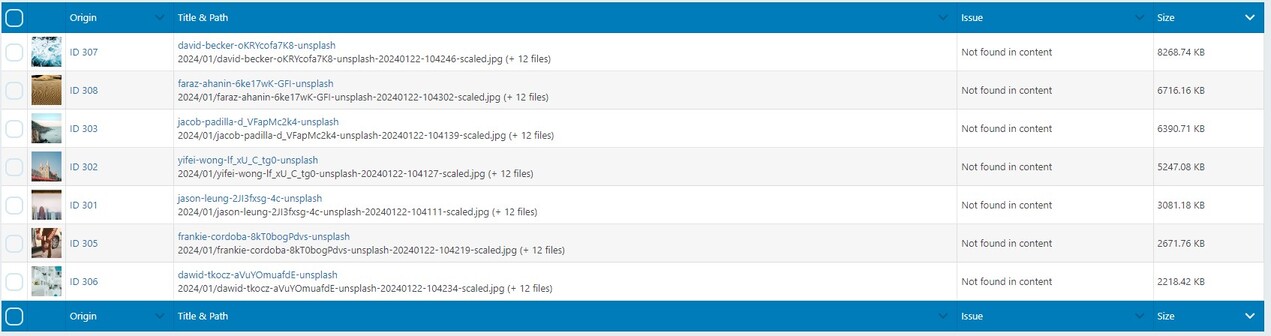
El plugin Media Cleaner escanea la biblioteca de medios e informa de los archivos que no detecta en ningún contenido. Su límite conviene tenerlo claro: con maquetadores visuales o campos personalizados puede marcar como no usadas imágenes que sí lo están, así que revisa la lista antes de vaciar la papelera.
5. Moderar comentarios y limpiar borradores
Si tienes los comentarios abiertos, usa un método de autenticación o exige aprobación manual para evitar que la web se llene de spam. Los comentarios basura no solo ensucian: pueden acabar enlazando a sitios que no te interesa referenciar.

Elimina también de la papelera los comentarios rechazados, porque siguen ocupando espacio en la base de datos mientras estén ahí.
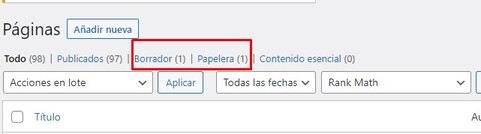
Con las entradas y páginas pasa algo parecido. Los borradores se acumulan con el tiempo hasta que encontrar un contenido concreto se vuelve incómodo, así que conviene revisar y mantener limpias las secciones de borradores y papelera.
6. Optimizar la base de datos
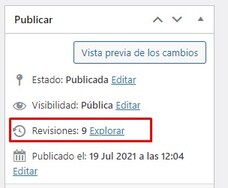
Con el tiempo la base de datos crece y almacena información que ya no cumple ninguna función. Cada vez que editas una entrada se genera una revisión, y esas revisiones se guardan indefinidamente salvo que las borres.
Cuando desinstalas un plugin también puede quedar información asociada ocupando espacio, porque no todos los complementos limpian sus tablas al desinstalarse.
Una base de datos puede optimizarse de forma manual o con un plugin, que es lo más sencillo en la mayoría de casos. Uno de los más utilizados es WP-Optimize, que muestra qué elementos recomienda limpiar y permite analizar las tablas existentes.
Como toda herramienta que borra datos, tiene su riesgo: ejecuta la limpieza con una copia de seguridad reciente y sin activar las opciones que no entiendas. Si controlas qué has instalado en tu sitio, podrás identificar las tablas huérfanas de plugins que ya no utilizas y eliminarlas.
7. Revisar la caché y el espacio del hosting
La caché sirve páginas ya generadas y evita que el servidor repita trabajo en cada visita. El efecto secundario aparece cuando publicas un cambio y no lo ves reflejado en la web: casi siempre es la caché sirviendo la versión anterior.
Vacíala después de cada cambio relevante de diseño o plantilla. Si usas una CDN por delante del hosting, recuerda purgar también su caché, porque son dos capas independientes.
Aprovecha para mirar el espacio consumido en el panel de tu alojamiento. Las copias de seguridad, los logs y la biblioteca de medios suben rápido, y quedarse sin espacio provoca errores difíciles de diagnosticar.
8. Corregir enlaces rotos y redirecciones
Los enlaces rotos son enlaces que ya no funcionan y devuelven un código de error 404 al acceder a ellos. Las redirecciones internas son distintas: el enlace funciona, pero pasa por un salto intermedio en lugar de apuntar directamente a la URL final.
Corregir ambos casos importa para el SEO y para la experiencia de usuario. Las cadenas de redirecciones, además, consumen crawl budget sin aportar nada a cambio.
Una forma de localizarlos es Screaming Frog: rastrea el sitio y revisa las pestañas de redirección y error de cliente.

9. Vigilar la velocidad y las Core Web Vitals
Una web rápida mejora la experiencia de usuario y ayuda a mejorar la tasa de conversión, que al final es el objetivo del sitio. También es una señal que Google mide con datos de usuarios reales.
En Google Search Console encontrarás el informe «Métricas web principales» (Core Web Vitals), que muestra cómo se comportan tus URLs agrupadas por plantilla.
El informe se apoya en tres métricas, con estos umbrales oficiales para la categoría «Buena»:
- LCP: 2,5 segundos o menos para renderizar el mayor elemento visible.
- INP: 200 milisegundos o menos de respuesta a las interacciones del usuario.
- CLS: 0,1 o menos de desplazamiento inesperado del diseño.
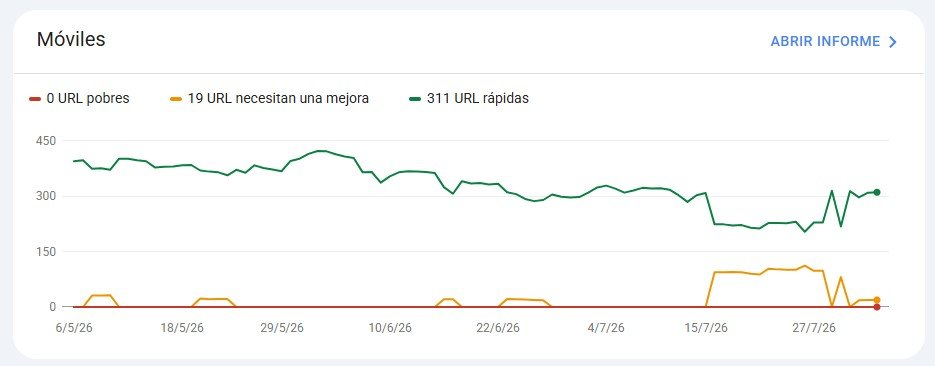
Si tus URLs salen en rojo, el siguiente paso es trabajar la velocidad de carga a fondo:

10. Comprobar funcionalidades y disponibilidad del sitio
Es la tarea que más se olvida y la que antes se nota cuando falla. Un formulario que deja de enviar correos no da ningún error visible: simplemente dejas de recibir mensajes.
Revisa de forma periódica todo lo que tu web hace, no solo lo que muestra:
- El funcionamiento de los formularios de contacto y suscripción.
- El carrito de compra y el proceso de pago completo.
- La navegación desde un dispositivo móvil.
- El registro de los eventos que tengas configurados.
Comprueba también los códigos de seguimiento. Si has llegado a instalar Google Analytics en WordPress, una actualización del tema o un cambio de plugin de caché pueden dejar la etiqueta fuera de juego sin previo aviso.
Lo mismo aplica a las etiquetas que gestionas al instalar Google Tag Manager en WordPress: revisa en el propio informe en tiempo real de Google Analytics 4 que las visitas siguen registrándose.
Para crear alertas, un monitor externo te avisa antes que tus clientes. UptimeRobot ofrece un plan gratuito con 50 monitores y comprobaciones cada 5 minutos, según su página de precios. El intervalo es amplio para un ecommerce, pero suficiente para enterarte de una caída el mismo día.
En resumen, el mantenimiento web en WordPress no es una tarea puntual sino una rutina de diez revisiones repartidas entre lo semanal y lo anual.
Si acabas de crear una página web en WordPress, empieza por lo básico: activa las copias de seguridad y bloquea una hora al mes en el calendario. Y si el sitio ya pesa en tu negocio, puedes delegar la parte técnica en una consultoría SEO para WordPress.
¡Comparte el artículo!