
Google Tag Manager (GTM) centraliza tus scripts de seguimiento en WordPress. Instálalo con GTM4WP o editando header.php, y verifica con Tag Assistant antes de publicar etiquetas.
Google Tag Manager te permite gestionar todos los scripts de seguimiento de tu WordPress desde un único contenedor, sin editar código cada vez que necesitas añadir una herramienta nueva.
Aquí encontrarás los pasos para crearte una cuenta, instalarlo con plugin o manualmente, y verificar que funciona correctamente.
¿Qué es Google Tag Manager?
Google Tag Manager (GTM) es una herramienta gratuita de Google que actúa como contenedor centralizado para scripts de seguimiento. En lugar de insertar cada código de análisis directamente en el tema de WordPress, instalas GTM una sola vez y gestionas el resto de herramientas desde su interfaz.
Una etiqueta es cualquier fragmento de código que envía datos a una plataforma externa: Google Analytics 4, Meta Pixel, Microsoft Clarity o etiquetas de conversión de Google Ads. Con GTM, cada herramienta se configura y activa sin tocar el código del sitio.
Por qué instalar GTM en WordPress
Hay razones concretas por las que GTM se ha convertido en el estándar para gestionar etiquetas en WordPress:
- Control centralizado: añades, modificas o eliminas etiquetas sin entrar al panel de WordPress ni editar código.
- Velocidad de implementación: activar una nueva etiqueta lleva minutos. No dependes de un desarrollador.
- Carga asíncrona: GTM carga los scripts sin bloquear el renderizado de la página, lo que reduce el impacto en el rendimiento del sitio.
- Historial de versiones: cada cambio queda registrado. Si algo falla, puedes revertir con un clic.
- Trabajo colaborativo: puedes dar acceso a analistas o agencias sin compartir las credenciales de WordPress.
Paso 1. Crea tu cuenta en Google Tag Manager
Accede a tagmanager.google.com con tu cuenta de Google y selecciona Crear cuenta.
En el formulario de registro completa los siguientes campos:
- Nombre de cuenta: el nombre de tu empresa o proyecto.
- País: España o el país de tu sitio.
- Nombre del contenedor: el dominio de tu web sin el prefijo https:// (ejemplo: jamilmansilla.com).
- Plataforma de destino: selecciona Web.
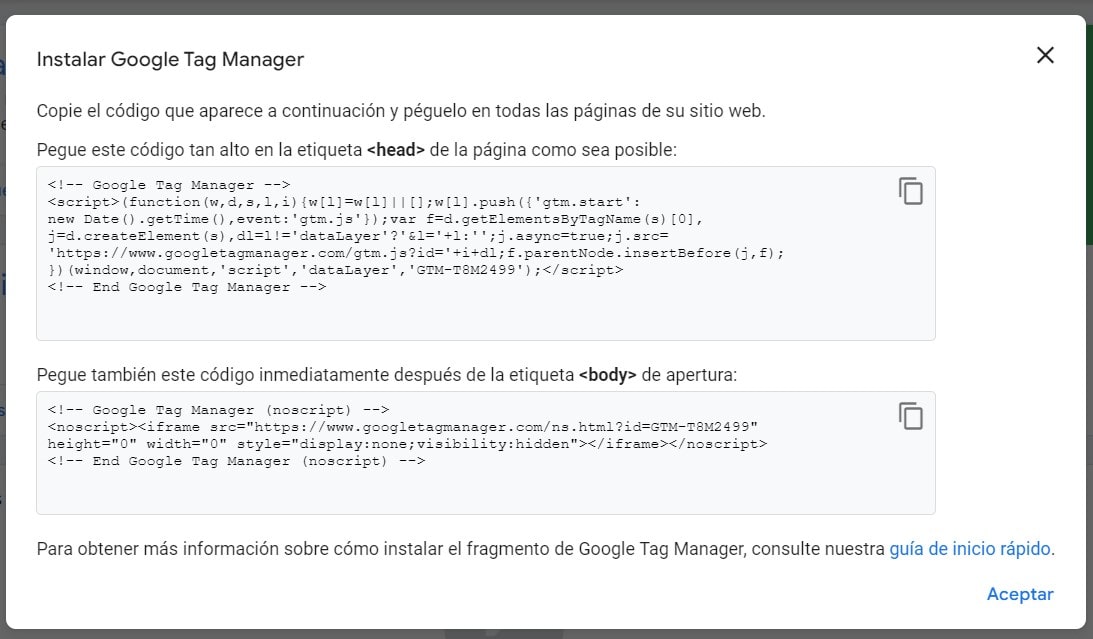
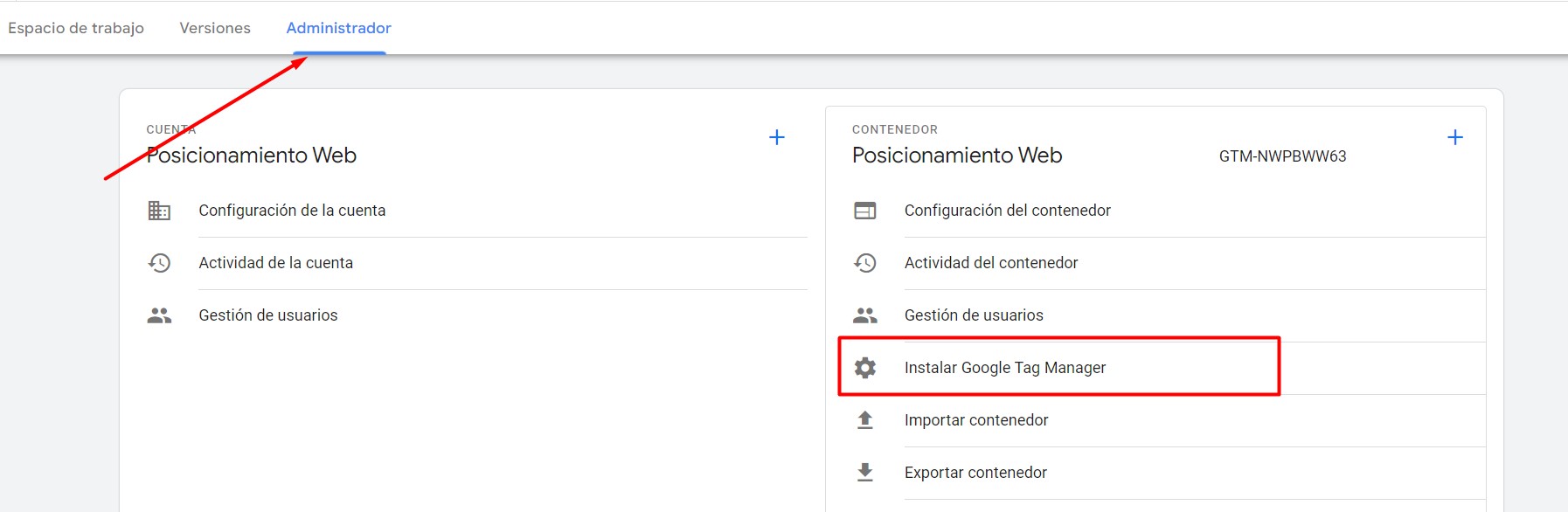
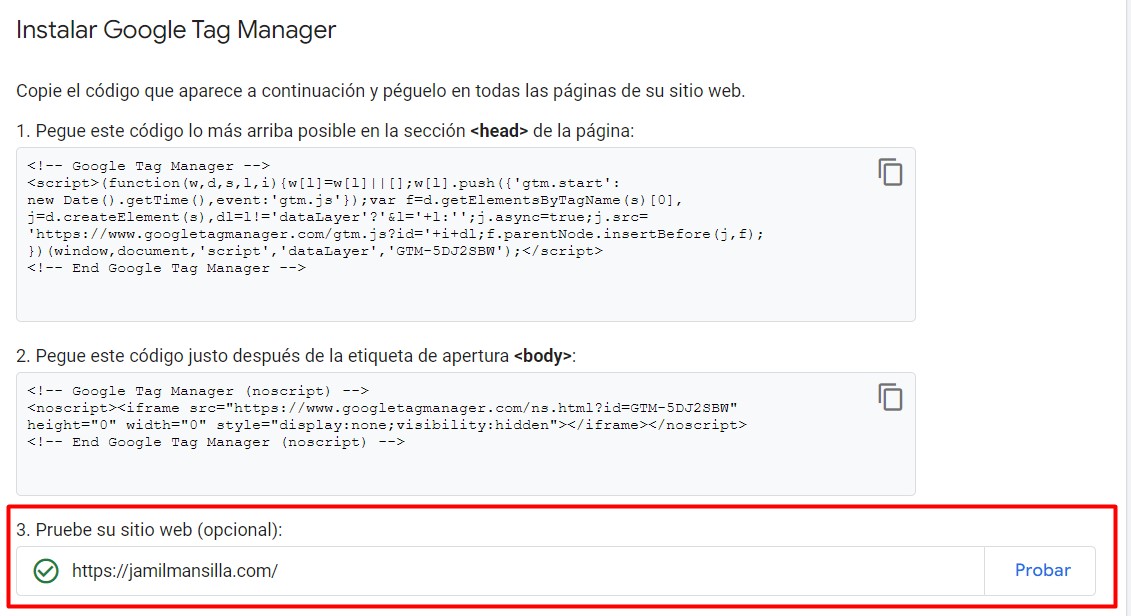
Una vez completado, GTM genera dos fragmentos de código: uno para el <head> y otro para el <body>. Los necesitarás en el siguiente paso.
Si ya tienes una cuenta creada, encuéntralos en Administrar > Instalar Google Tag Manager.

Después, completa los datos con la información para llegar al siguiente paso, donde la plataforma te mostrará dos códigos para instalar GTM.
Paso 2. Cómo instalar Google Tag Manager en WordPress
Hay dos formas de hacerlo: con un plugin o editando directamente el tema. El método con plugin es la opción recomendada para la mayoría de casos.
Con el plugin GTM4WP (recomendado)
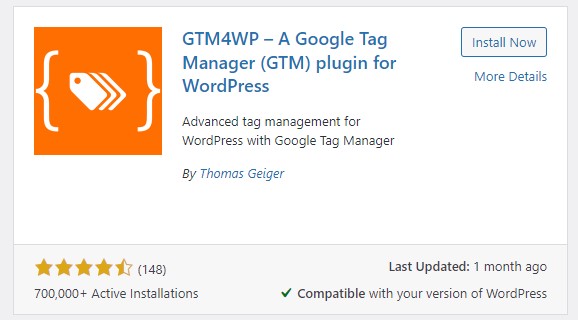
El plugin más extendido para instalar GTM en WordPress es GTM4WP (Google Tag Manager for WordPress):
- Ve a Plugins > Añadir nuevo y busca «GTM4WP».
- Instala y activa el plugin.
- Accede a Ajustes > Google Tag Manager.
- Pega tu ID de contenedor (tiene formato GTM-XXXXXXX).
- Guarda los cambios.
El plugin coloca los fragmentos de código en las posiciones correctas del tema activo. No necesitas editar ningún archivo del tema.

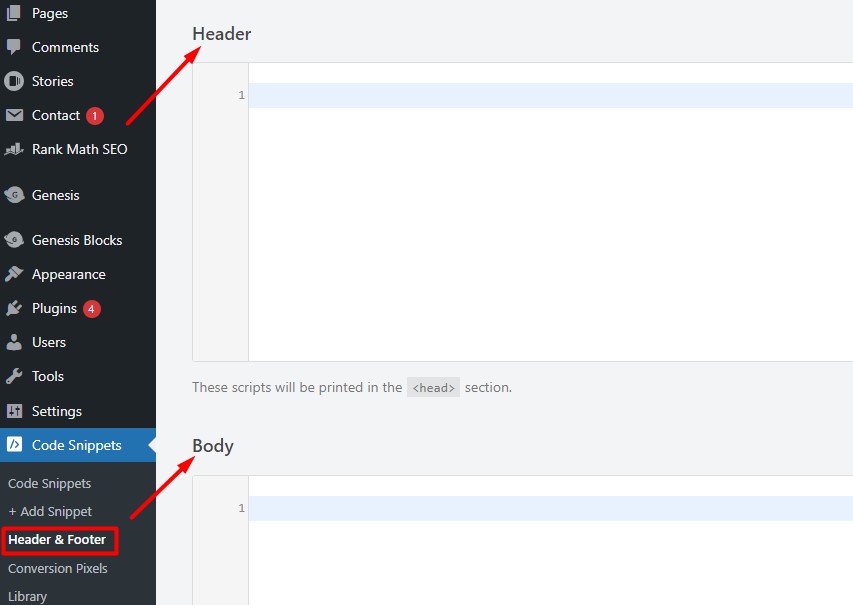

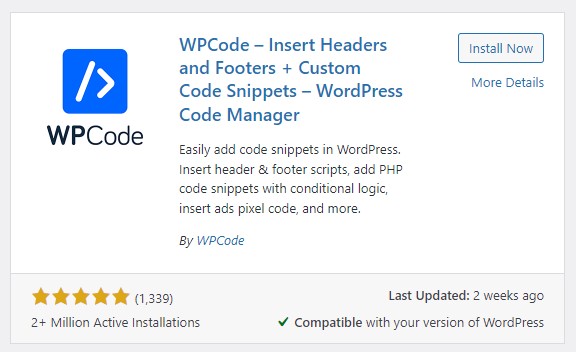
Una alternativa válida es WPCode: si ya lo usas para otros fragmentos de código en tu sitio, puedes insertar los dos snippets de GTM en las secciones de cabecera y cuerpo sin añadir un plugin adicional.
Instalación manual en header.php
Este método implica modificar directamente los archivos del tema. Se recomienda solo si usas un tema hijo, ya que las actualizaciones del tema padre sobreescriben los cambios.
Antes de editarlo, asegúrate de que existe una copia de seguridad (esta sección de mi artículo sobre mantenimiento de WordPress incluye formas de configurar backups).
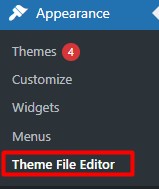
- Ve a Apariencia > Editor de archivos de temas.
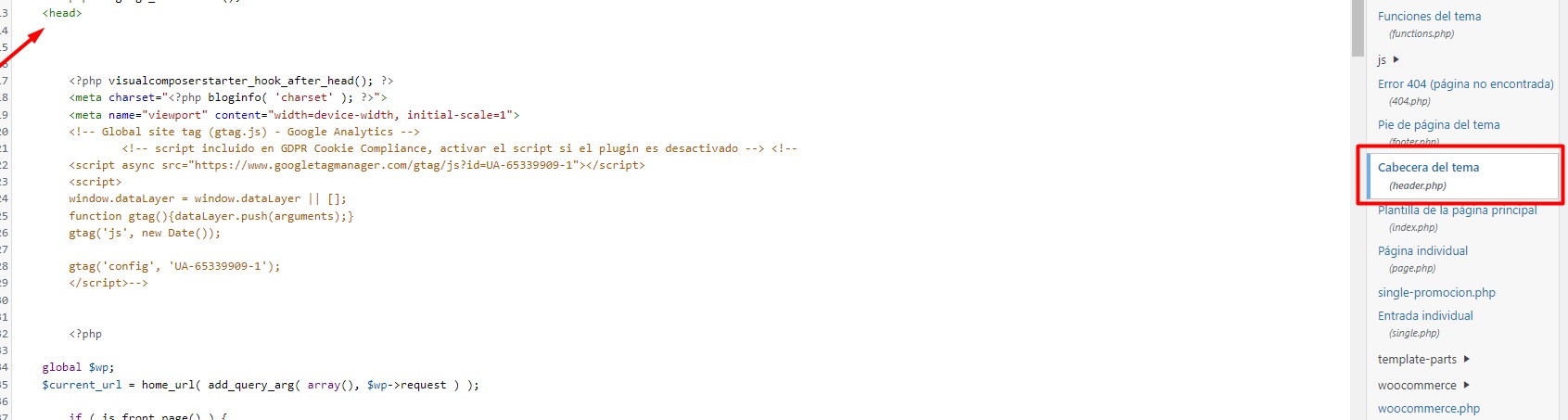
- Selecciona el archivo header.php.
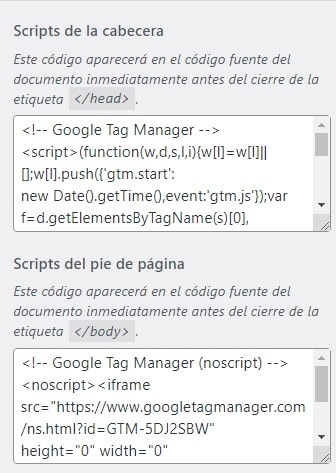
- Pega el primer fragmento de GTM justo antes del cierre
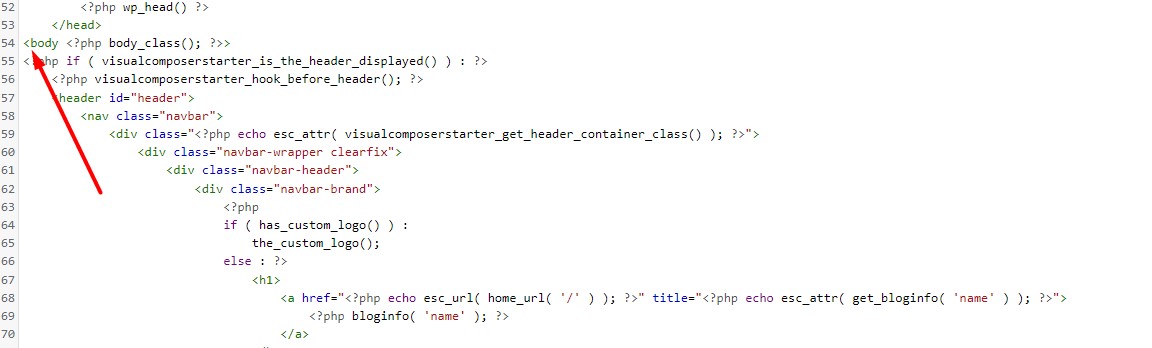
</head>. - Pega el segundo fragmento justo después de la etiqueta de apertura
<body>. - Guarda los cambios.
Si tu tema no permite acceder a header.php desde el editor, algunos temas incluyen un campo para scripts de cabecera en Apariencia > Personalizar.
Paso 3. Verifica que GTM está instalado correctamente
Antes de crear etiquetas en GTM, comprueba que el contenedor está activo en tu sitio.
- Desde GTM: haz clic en Vista previa, introduce la URL de tu sitio y verifica que el panel de Tag Assistant aparece conectado y el contenedor activo.
- Con la extensión Tag Assistant: instala Tag Assistant en Chrome, navega a tu web y comprueba que GTM aparece detectado. Si el icono aparece en rojo, revisa que el plugin esté activo o que los fragmentos de código estén en la posición correcta.
Qué hacer después de instalar GTM en WordPress
Con GTM instalado, el siguiente paso es conectar Google Analytics 4. Crea una etiqueta de tipo Google Analytics: configuración de GA4, pega tu ID de medición (G-XXXXXXXX) y asígnale el trigger All Pages para registrar todas las páginas vistas. Aquí encontrarás los pasos detallados para agregar GA4 a WordPress.
Otros usos frecuentes tras la instalación:
- Meta Pixel (Facebook/Instagram Ads): añade el píxel de Meta como etiqueta HTML personalizada.
- Etiquetas de conversión de Google Ads: configura el seguimiento de conversiones sin tocar el código del sitio.
- Microsoft Clarity: disponible como plantilla nativa en GTM, sin necesidad de código adicional.
- Eventos personalizados: registra clics en botones, envíos de formulario o scroll depth mediante triggers específicos.
En definitiva, instalar GTM en WordPress es una de las configuraciones con mayor retorno a largo plazo. Una sola implementación elimina la necesidad de tocar el código del sitio cada vez que añades o modificas un script de seguimiento.
Con el contenedor activo y verificado, GTM actúa como hub central de cualquier herramienta de análisis, publicidad o personalización, sin depender de un desarrollador para cada cambio.
Preguntas frecuentes sobre GTM en WordPress
¿Google Tag Manager es gratis?
Google Tag Manager es completamente gratuito, sin límite de etiquetas ni de tráfico. Solo necesitas una cuenta de Google para empezar a usarlo.
¿GTM ralentiza WordPress?
El impacto en el rendimiento es mínimo cuando se usa correctamente. GTM carga los scripts de forma asíncrona, lo que significa que no bloquea el renderizado de la página. El impacto real depende de cuántas etiquetas actives y de la eficiencia de cada script externo.
¿Puedo usar GTM y Google Analytics a la vez en WordPress?
Sí. La práctica estándar es gestionar GA4 a través de GTM para mantener todos los scripts en un solo lugar, en lugar de instalar GA4 directamente en el tema de WordPress.
¿Qué plugin es mejor para instalar GTM en WordPress?
GTM4WP es la opción más completa y activa para la mayoría de casos. Si ya tienes WPCode instalado para otros fragmentos de código, también sirve para insertar GTM sin añadir un plugin extra.
¿Necesito saber programar para usar GTM?
No para la instalación básica ni para configurar etiquetas estándar como GA4 o Meta Pixel. Los triggers y variables personalizados para seguimientos avanzados sí pueden requerir ciertos conocimientos técnicos.
¡Comparte el artículo!