
Puedes añadir Google Analytics a tu WordPress con el plugin Site Kit (la opción más rápida), con Google Tag Manager (la mejor para múltiples etiquetas) o insertando el código en header.php. Los informes estándar tardan 24–48 horas en activarse; el informe de Tiempo real es inmediato.
¿Para qué sirve Google Analytics en WordPress?
Antes de entrar en los pasos técnicos, vale la pena tener claro qué obtienes al conectar ambas herramientas. Google Analytics no solo cuenta visitas: te da contexto sobre quién llega, cómo navega y qué hace antes de salir.
Estos son los datos más útiles que obtendrás:
- Tráfico y fuentes: cuántas visitas recibe tu web, desde qué canales (orgánico, directo, social, email) y qué páginas concentran más tráfico.
- Comportamiento de usuarios: páginas de entrada y salida, tiempo en página y recorrido entre secciones.
- Conversiones: eventos clave como envíos de formulario, clics en botón o descargas, con seguimiento de su rendimiento.
- Datos demográficos y dispositivos: país, idioma, tipo de dispositivo y navegador de tus visitantes.
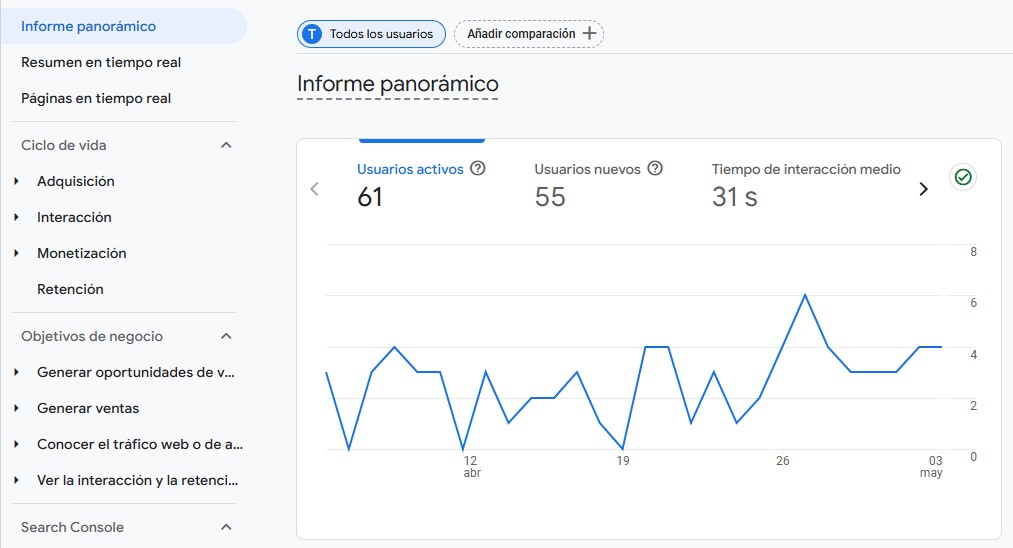
Con estos datos puedes mejorar el contenido que más tráfico atrae, detectar páginas con alta tasa de abandono y entender qué KPIs SEO está moviendo cada acción de optimización.
Paso 1 — Crea tu propiedad en Google Analytics 4
Antes de tocar WordPress, necesitas una propiedad configurada en Google Analytics. GA4 es la versión actual desde julio de 2023, cuando Google desactivó definitivamente Universal Analytics. Si tienes una cuenta antigua con el prefijo UA-, necesitas crear una propiedad GA4 nueva: los datos de UA ya no se actualizan.
Crea una cuenta desde cero
Si todavía no tienes cuenta de Google Analytics:
- Ve a analytics.google.com e inicia sesión con tu cuenta de Google.
- Haz clic en «Empezar a medir».

- Escribe un nombre de cuenta (por ejemplo, el nombre de tu negocio), revisa las opciones de uso compartido de datos y haz clic en «Siguiente».
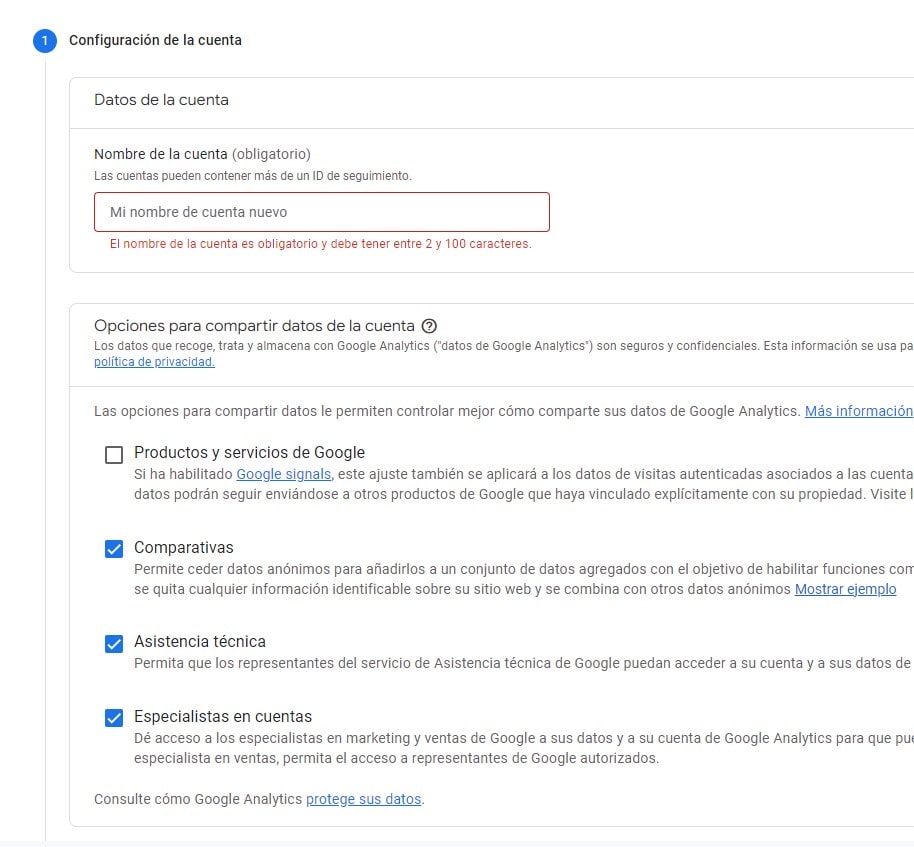
- Configura la propiedad: nombre, zona horaria y moneda.
- Rellena los detalles de empresa (sector y tamaño) y define tus objetivos de medición.
- Acepta las condiciones del servicio de Google Analytics.
- En «Flujo de datos», elige «Web», introduce tu dominio y activa la medición mejorada.
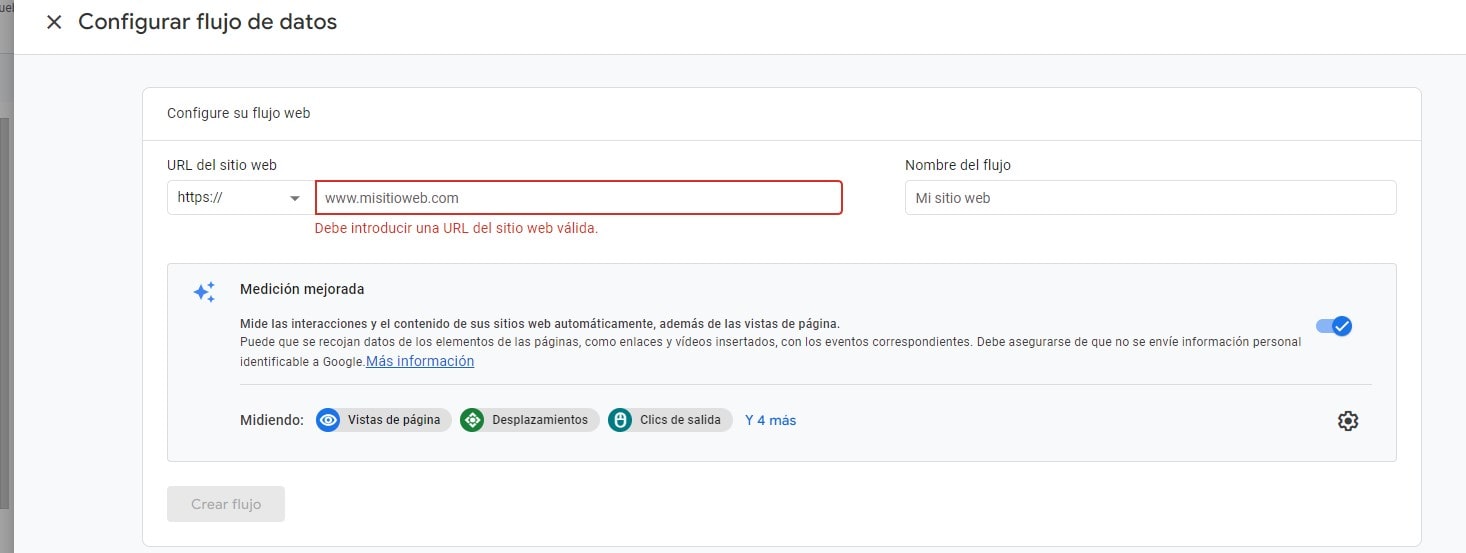
- Copia el ID de medición (formato
G-XXXXXXXXXX): lo necesitarás en el Paso 2.

Antes de continuar, es útil entender tres conceptos básicos: la cuenta agrupa propiedades de un mismo negocio; la propiedad corresponde a una web o app concreta; el flujo de datos es el origen específico de los datos (web, iOS, Android). En la mayoría de proyectos solo tendrás una cuenta, una propiedad y un flujo.
Añade una propiedad en una cuenta existente
Si ya tienes cuenta de Google Analytics y solo quieres añadir un sitio web nuevo:
- Accede a Google Analytics y haz clic en «Administrar» (icono de engranaje, esquina inferior izquierda).
- En la columna «Cuenta», confirma que está seleccionada la correcta.
- En la columna «Propiedad», haz clic en «Crear propiedad».
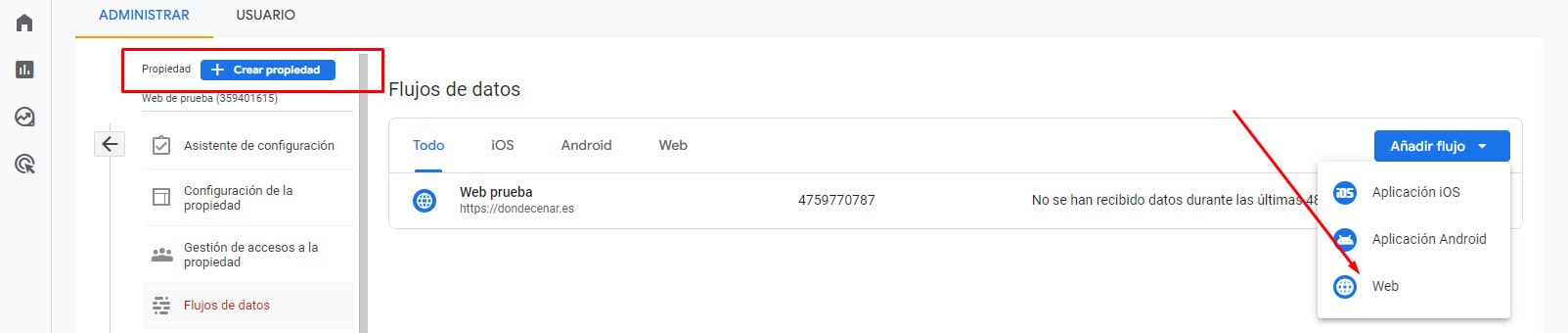
- Sigue los pasos 4–8 del apartado anterior.
Paso 2 — Instala Google Analytics en WordPress
Con el ID de medición en mano, hay tres formas de añadir GA4 a tu WordPress. Al final del artículo encontrarás una tabla comparativa para decidir cuál encaja mejor en tu caso.
Opción A — Plugin Site Kit by Google
Site Kit es el plugin oficial de Google para WordPress. Integra en un solo panel Google Analytics, Search Console, PageSpeed Insights y AdSense, lo que lo convierte en la opción más rápida si partes de cero.
- Desde el escritorio de WordPress, ve a Plugins > Añadir nuevo plugin.
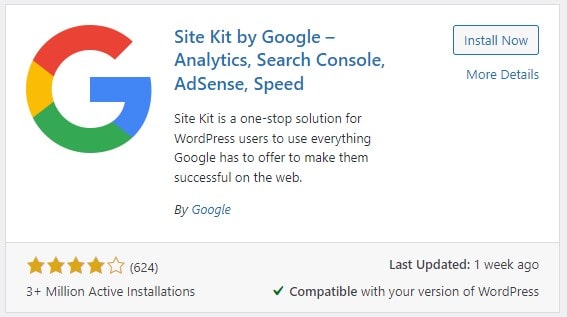
- Busca «Site Kit by Google», instálalo y actívalo.
- Haz clic en «Iniciar la configuración».
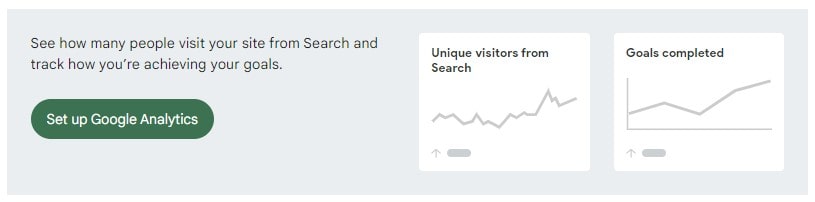
- Marca la casilla «Conectar Google Analytics como parte de tu configuración» y haz clic en «Iniciar sesión con Google».
- Selecciona la cuenta de Google vinculada a tu GA4 y concede los permisos que solicita.
- Site Kit verifica automáticamente la propiedad del dominio mediante Search Console.
- Selecciona la propiedad GA4 que creaste en el Paso 1 y haz clic en «Configurar análisis».
Desde ese momento, Site Kit añade automáticamente la etiqueta de Google al <head> de todas las páginas. También verás estadísticas básicas directamente desde el escritorio de WordPress, sin necesidad de entrar a GA4 para revisar datos rápidos.
Opción B — Google Tag Manager
GTM es la opción más potente de las tres: te permite gestionar desde una sola interfaz todas las etiquetas de tu web (GA4, píxel de Meta, conversiones de Google Ads, Hotjar…) sin tocar código cada vez que añades o modificas una.
Si tu proyecto solo necesita GA4 y nada más, la Opción A es más rápida. Pero si ya gestionas o planeas gestionar múltiples herramientas de seguimiento, GTM ahorra mucho tiempo a medio plazo.
Para el proceso completo de instalación consulta el tutorial de Google Tag Manager en WordPress. En resumen, los pasos son:
- Crea una cuenta y contenedor en tagmanager.google.com.

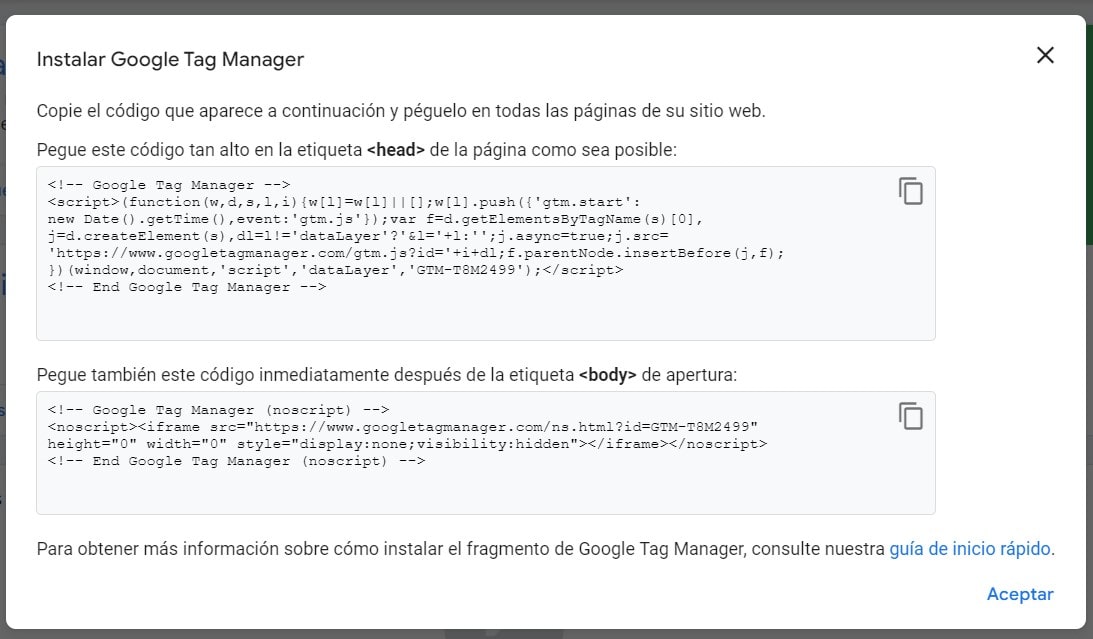
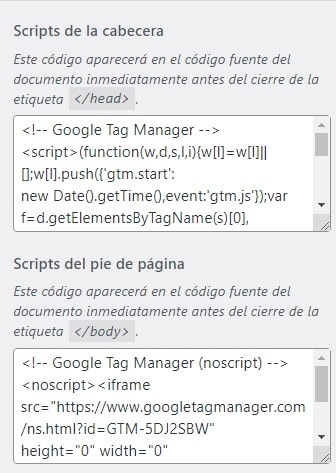
- Instala el plugin «Google Tag Manager for WordPress» (de Thomas Geiger) o añade los fragmentos de código de GTM manualmente al
<head>y al<body>del tema.
- En GTM, crea una etiqueta nueva haciendo clic en «Nueva».

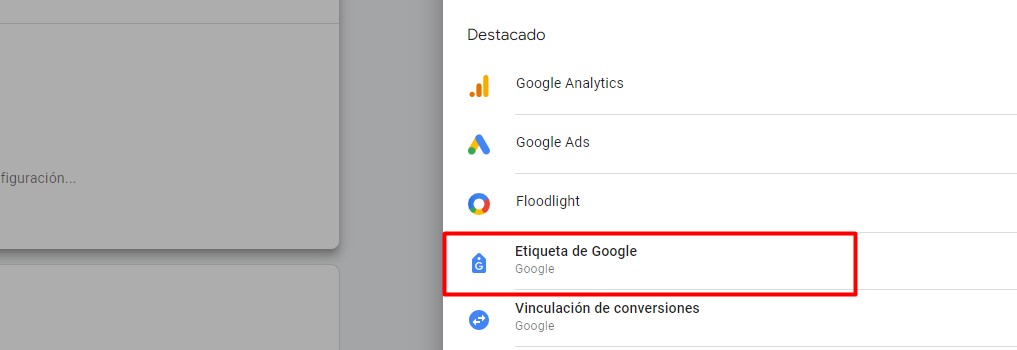
- Selecciona el tipo «Etiqueta de Google» (Google tag).
- Pega el ID de medición de GA4 (
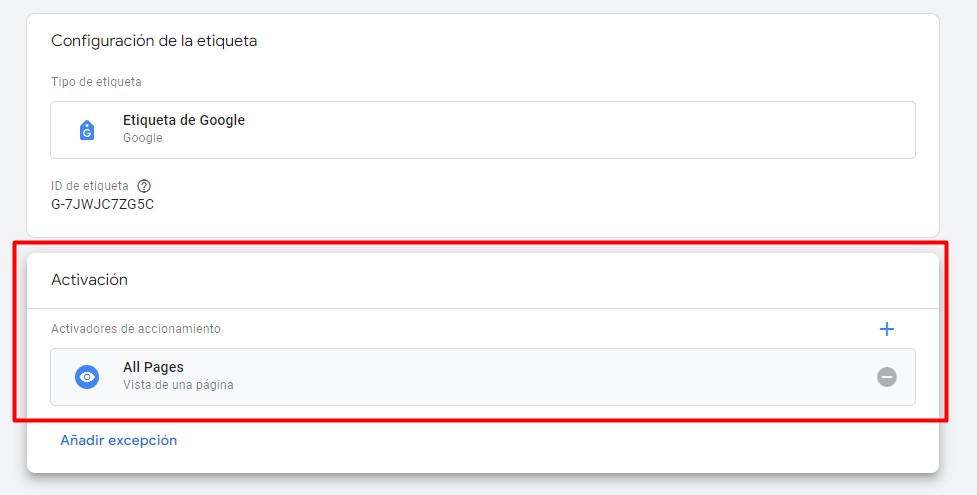
G-XXXXXXXXXX) en el campo «ID de etiqueta» y selecciona «All Pages» como activador.
- Publica el contenedor haciendo clic en «Enviar».
Opción C — Inserción manual del código
La instalación manual no requiere plugins adicionales. Es la opción preferida para desarrolladores que quieren mantener el sitio liviano, sin dependencias externas.
Tienes dos variantes. En ambas casos es imprescindible usar un tema hijo: si editas los archivos del tema principal, los cambios se perderán en la próxima actualización.
Vía header.php:
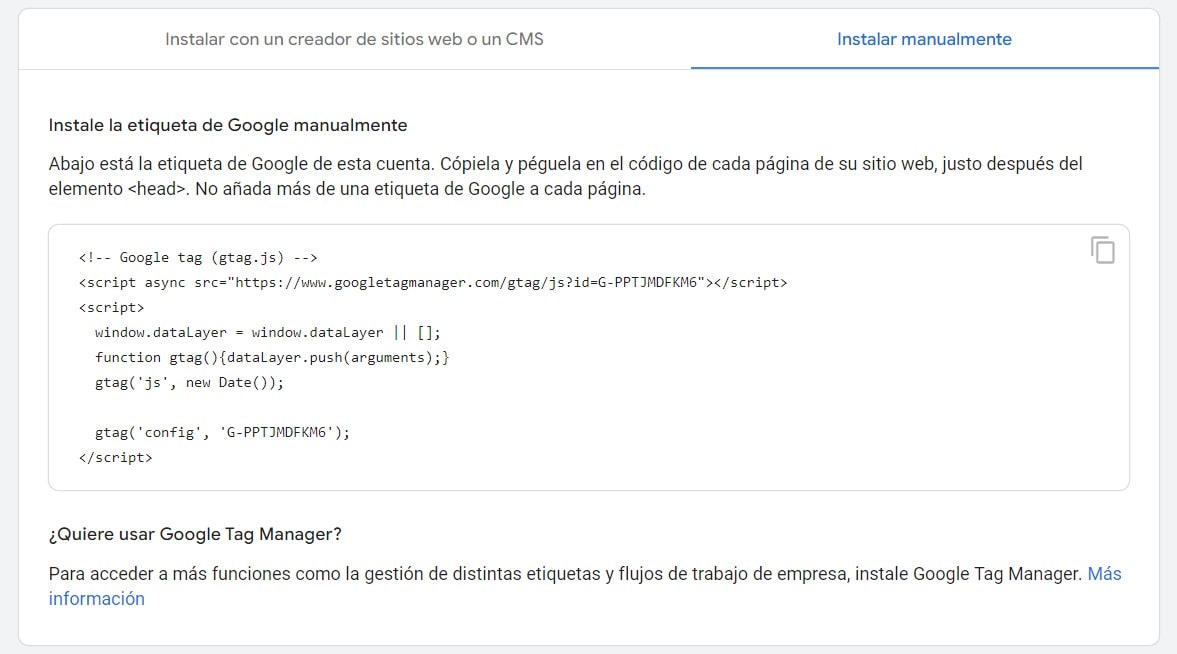
Antes de tocar WordPress, obtén el código de seguimiento desde GA4: ve a Administrar > Flujos de datos > [tu flujo] > Ver instrucciones del etiquetado y copia el bloque completo.
- En WordPress, ve a Apariencia > Editor de archivos de tema.
- Abre
header.phpy localiza la etiqueta</head>.
Ahora, en WordPress:
- Ve a Apariencia > Editor de archivos de tema.
- Abre
header.phpy localiza la etiqueta</head>.
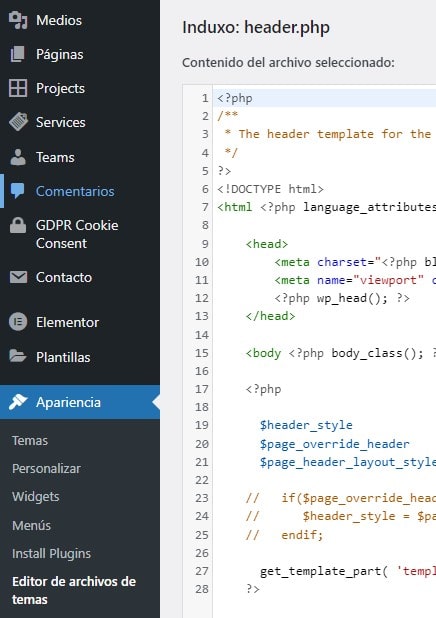
- Pega el código justo antes de
</head>. - Haz clic en «Actualizar archivo».
Importante
Modificar el código de forma directa puede ser delicado, por lo que asegurarte de que cuentas con el respaldo de una copia de seguridad es importante.
Vía functions.php (también requiere tema hijo):
En lugar de editar header.php, puedes inyectar el mismo código desde functions.php: el resultado es idéntico, pero el código queda separado del HTML del tema y es más fácil de mantener.
- Desde Apariencia > Editor de archivos de tema, abre
functions.phpen tu tema hijo. - Añade al final del archivo el código proporcionado por GTM y zaz clic en «Actualizar archivo».
Paso 3 — Verifica que GA4 está recogiendo datos
Tras la instalación, no des el proceso por terminado sin comprobar que los datos llegan correctamente. Hay tres formas de hacerlo:
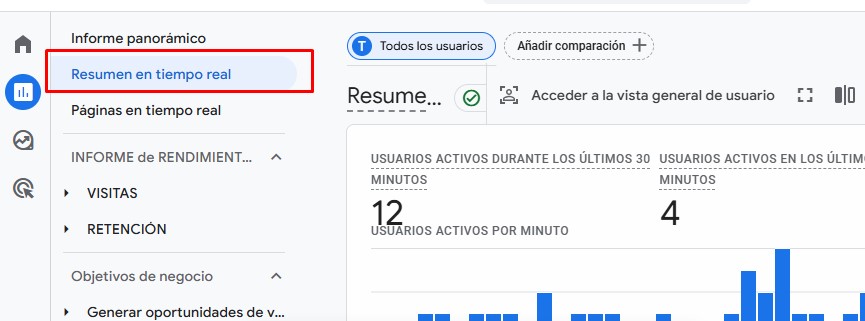
1. Informe de Tiempo real en GA4
Accede a GA4, ve a Informes > Tiempo real y abre tu web en otra pestaña. Deberías ver al menos 1 usuario activo en segundos.
2. Extensión Tag Assistant de Google
Instala la extensión Tag Assistant en Chrome, actívala en tu web y confirma que aparece la etiqueta GA4 con tu ID de medición. Nota:

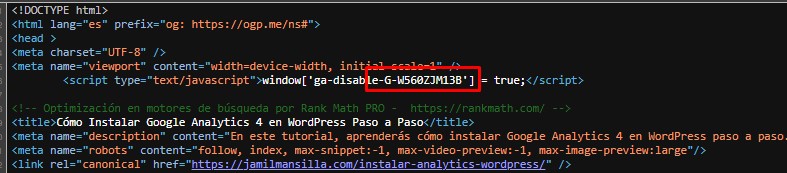
3. Inspección del código fuente
Pulsa Ctrl+U en cualquier página de tu WordPress y busca G-XXXXXXXXXX entre las etiquetas <head> y </head>. Si aparece, la etiqueta está instalada correctamente.
Importante
Los informes estándar de GA4 —Adquisición, Engagement, Retención— tardan entre 24 y 48 horas en acumular datos. El informe de Tiempo real es la única sección que muestra actividad inmediata.
¿Qué método elegir? Comparativa rápida
Ninguno de los tres métodos es universalmente mejor: depende de para qué usas tu web y qué herramientas ya tienes instaladas.
| Site Kit (plugin) | Google Tag Manager | Manual | |
|---|---|---|---|
| Dificultad | Baja | Media | Media |
| Tiempo de instalación | ~5 min | ~15 min | ~5 min |
| Plugin adicional | Sí (Site Kit) | Sí (plugin GTM) o código | No |
| Gestión de múltiples etiquetas | No | Sí | No |
| Estadísticas en el escritorio WP | Sí | No | No |
| Ideal para | Principiantes, proyectos simples | Webs con múltiples etiquetas o campañas de pago | Desarrolladores que prefieren control total |
Mi recomendación habitual: Site Kit si empiezas desde cero y solo necesitas GA4. Si ya tienes o planeas añadir el píxel de Meta, etiquetas de Google Ads u otras herramientas de seguimiento, invierte los 15 minutos extra en configurar GTM ahora y evitarás tener que tocar código en el futuro.
Preguntas frecuentes
¿Puedo usar Google Analytics en WordPress.com gratuito?
No. Los planes gratuitos y básicos de WordPress.com no permiten añadir código de seguimiento externo ni instalar plugins de terceros. Necesitas el plan Explorer o superior, o migrar a WordPress.org con hosting propio.
¿Cuánto tarda GA4 en mostrar datos después de instalarlo?
El informe de Tiempo real muestra actividad en segundos. Los demás informes —Adquisición, Engagement, Retención— tardan entre 24 y 48 horas en acumular datos suficientes para ser útiles.
¿Qué diferencia hay entre GA4 y Universal Analytics?
Universal Analytics fue desactivado por Google en julio de 2023. GA4 es el sucesor: usa un modelo basado en eventos en lugar de sesiones, incluye seguimiento web y de app en una sola propiedad y tiene mejor integración con Google Ads. Si creaste tu cuenta después de julio de 2023, ya estás en GA4.
¿Necesito un tema hijo para la instalación manual?
Sí, siempre. Si editas los archivos del tema principal, cada actualización del tema sobreescribirá tus cambios. El tema hijo hereda el diseño del padre pero mantiene tus personalizaciones independientemente de las actualizaciones.
¿Puedo tener GA4 y Google Search Console a la vez?
Sí, y es lo recomendable. Google Search Console muestra el rendimiento en búsquedas orgánicas —impresiones, clics, posición media—, mientras que GA4 analiza el comportamiento del usuario dentro de la web. Ambas herramientas se pueden enlazar desde el panel de administración de GA4, lo que te permite ver el origen del tráfico orgánico y lo que hacen esos usuarios una vez dentro en una sola plataforma.
¡Comparte el artículo!