
Puedes ver el sitemap de cualquier web añadiendo /sitemap.xml a la URL, consultando el archivo robots.txt o desde Google Search Console. En WordPress, principalmente lo gestionan Yoast, Rank Math y All in One SEO.
El sitemap es uno de los archivos técnicos más fáciles de localizar, pero muchos usuario pierden tiempo buscando en el lugar equivocado.
En este artículo te explico los métodos más rápidos para encontrarlo, cómo gestionarlo en WordPress y qué hacer si necesitas crear uno desde cero.
¿Qué es el sitemap de una web?
El sitemap.xml es un archivo ubicado en la raíz del dominio que contiene todas las URLs relevantes de un sitio web.
Su función principal es ayudar a los motores de búsqueda a rastrear e indexar el contenido de forma eficiente: en lugar de recorrer todos los enlaces del sitio, Google consulta este archivo directamente para conocer qué páginas existen y cuándo fueron actualizadas.
Contar con un sitemap bien configurado también contribuye a optimizar el crawl budget del sitio, asegurando que los robots de búsqueda dediquen sus recursos de rastreo a las páginas que más importan.
Existen dos tipos principales:
- Sitemap XML: orientado a los motores de búsqueda. Es el más común y tiene una estructura legible para bots.
- Sitemap HTML: diseñado para usuarios, funciona como un índice navegable del sitio y suele aparecer en el footer.
En la mayoría de los proyectos SEO, el sitemap XML es el que determina el rastreo e indexación. Según la documentación oficial de Google, tenerlo es especialmente relevante en sitios grandes, con poco enlazado interno o de reciente creación.
Cómo encontrar el sitemap de una web
Para encontrar el sitemap de una web no necesitas herramientas especiales en la mayoría de los casos. La mayoría de los sitios siguen convenciones estándar que permiten localizarlo en pocos segundos.
| Método | Cómo acceder | Cuándo usarlo |
|---|---|---|
| URL directa | dominio.com/sitemap.xml o /sitemap_index.xml | Primera comprobación en cualquier web |
| robots.txt | dominio.com/robots.txt → línea Sitemap: | Si la URL directa devuelve 404 |
| Google Search Console | Panel → Índice → Sitemaps | Si tienes acceso a la cuenta del sitio |
Acceso directo por URL
La forma más rápida de ver el sitemap es añadir directamente en el navegador alguna de estas rutas comunes al dominio que te interese:
https://www.ejemplo.com/sitemap.xmlhttps://www.ejemplo.com/sitemap_index.xmlhttps://www.ejemplo.com/sitemap-index.xml
Por ejemplo, el sitemap principal de este sitio está en https://jamilmansilla.com/sitemap_index.xml, que actúa como índice y agrupa varios sitemaps específicos:
https://jamilmansilla.com/post-sitemap.xml→ todos los artículoshttps://jamilmansilla.com/page-sitemap.xml→ todas las páginashttps://jamilmansilla.com/category-sitemap.xml→ categoríashttps://jamilmansilla.com/author-sitemap.xml→ autores
Si la URL muestra un documento XML estructurado, has encontrado el sitemap. Si devuelve un error 404, prueba con las otras variantes o usa el método del robots.txt que se explica a continuación.
A través del archivo robots.txt
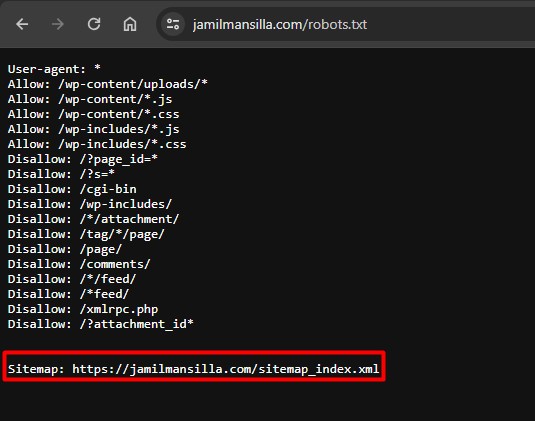
Otra forma de saber el sitemap de una web es consultando su archivo robots.txt. Muchos webmasters incluyen la URL del sitemap al final de este archivo como buena práctica SEO, lo que facilita enormemente su localización.
Para acceder, escribe en el navegador: https://www.ejemplo.com/robots.txt
Dentro del archivo, busca una línea con el prefijo Sitemap: seguida de la URL completa: Sitemap: https://www.ejemplo.com/sitemap_index.xml
Con Google Search Console
Si tienes acceso a la cuenta de Google Search Console del sitio, es el método más completo para ver el sitemap de una web y entender cómo lo interpreta Google.
A diferencia de los métodos anteriores, aquí no solo ves la URL del sitemap: también obtienes datos reales de rastreo e indexación.
Para localizarlo:
- Accede a Google Search Console y selecciona tu propiedad.
- En el menú lateral, haz clic en Sitemaps (dentro del apartado Índice).
- Verás todos los sitemaps detectados o enviados manualmente, con el número de URLs enviadas y el número efectivamente indexado.
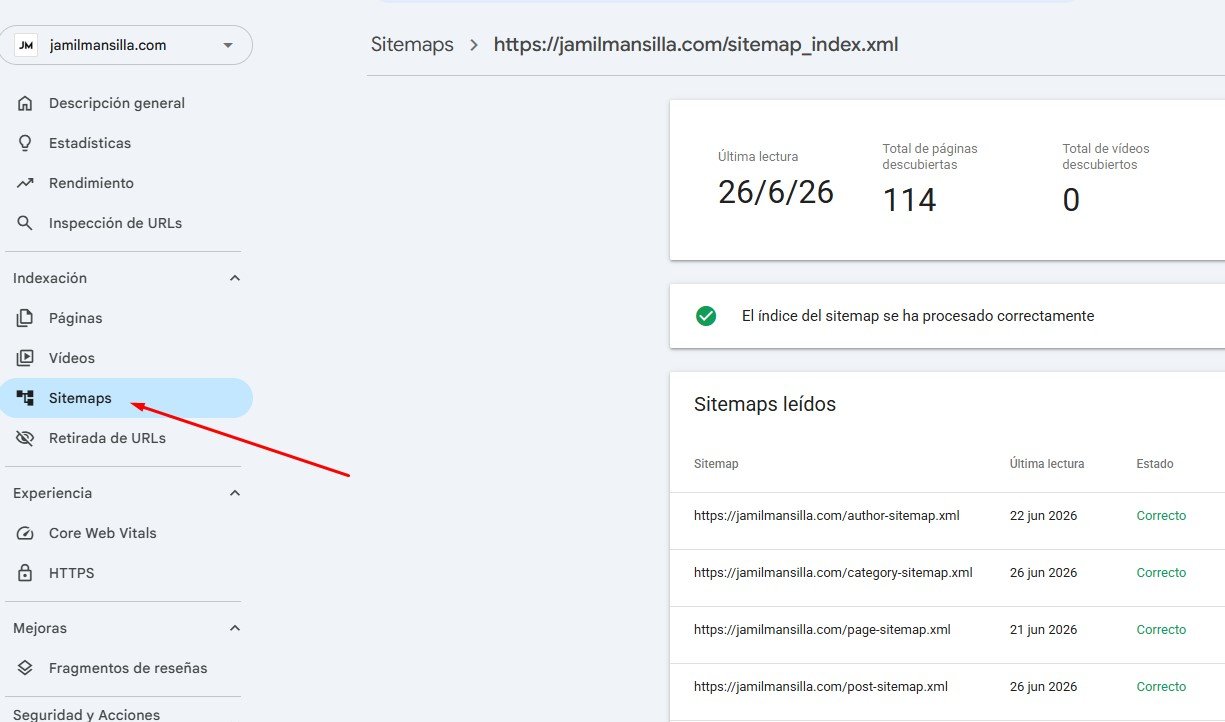
Si el número de URLs indexadas es muy inferior al enviado, es una señal de que hay páginas con problemas de rastreo o que Google las considera de baja calidad.
Cómo ver el sitemap en WordPress
WordPress no genera sitemaps de forma nativa; lo hace a través de plugins SEO. Los tres más utilizados son Yoast SEO, Rank Math y All in One SEO.
Con Yoast SEO
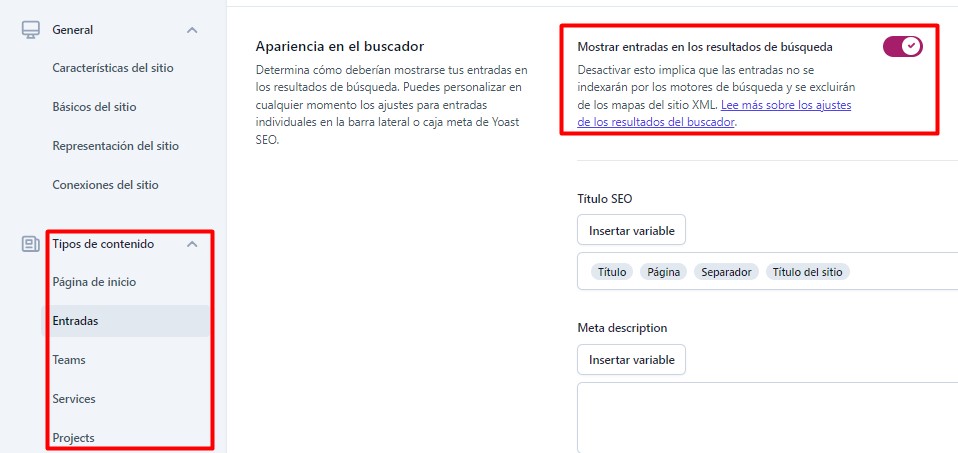
Yoast SEO genera el sitemap automáticamente al instalarlo y activarlo. Para verlo desde el panel, accede a SEO → General → Características y asegúrate de que «Mapas del sitio XML» está activado.
El sitemap estará disponible en: https://tudominio.com/sitemap_index.xml
Desde el panel de Yoast puedes incluir o excluir tipos de contenido del sitemap según la estructura de tu web.
Con Rank Math SEO
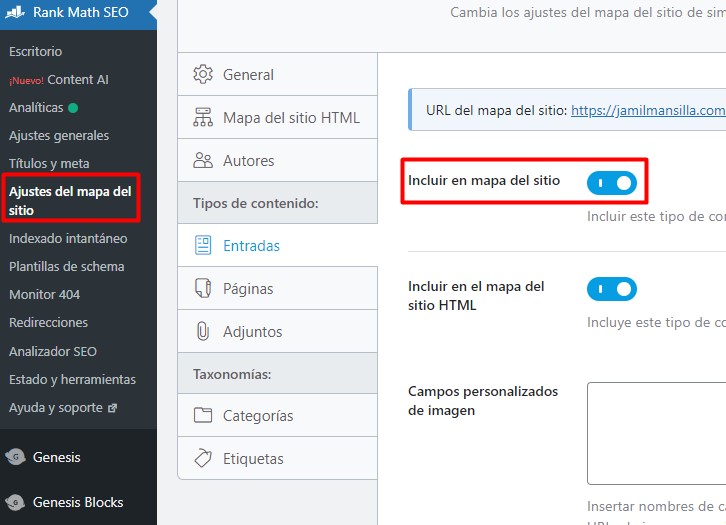
En Rank Math, el sitemap se gestiona desde Rank Math → Ajustes del mapa del sitio. Allí puedes incluir o excluir cada tipo de contenido que contenga tu página. La URL del mapa del sitio generado aparece directamente en la parte superior de este panel, y termina en: https://tudominio.com/sitemap_index.xml
Con All in One SEO
En All in One SEO, accede a All in One SEO → Mapas del sitio y haz clic en «Abrir mapa del sitio». El sitemap generado por este plugin se aloja en: https://tudominio.com/sitemap.xml
Desde este panel también puedes excluir tipos de contenido concretos —páginas de autor, etiquetas, resultados de búsqueda— para mantener el sitemap centrado en el contenido que realmente quieres indexar.
Los tres plugins actualizan el sitemap automáticamente cada vez que publicas o eliminas contenido, por lo que no necesitas hacerlo de forma manual.
Cómo enviar el sitemap a Google Search Console
Una vez localizado o creado el sitemap, el paso recomendado es enviarlo a la herramienta Google Search Console para que Google lo tenga en cuenta de forma prioritaria.
Para hacerlo:
- Accede a Google Search Console y selecciona tu propiedad.
- En el menú lateral, ve a Sitemaps.
- Introduce la URL de tu sitemap (por ejemplo,
sitemap_index.xml) y pulsa Enviar.
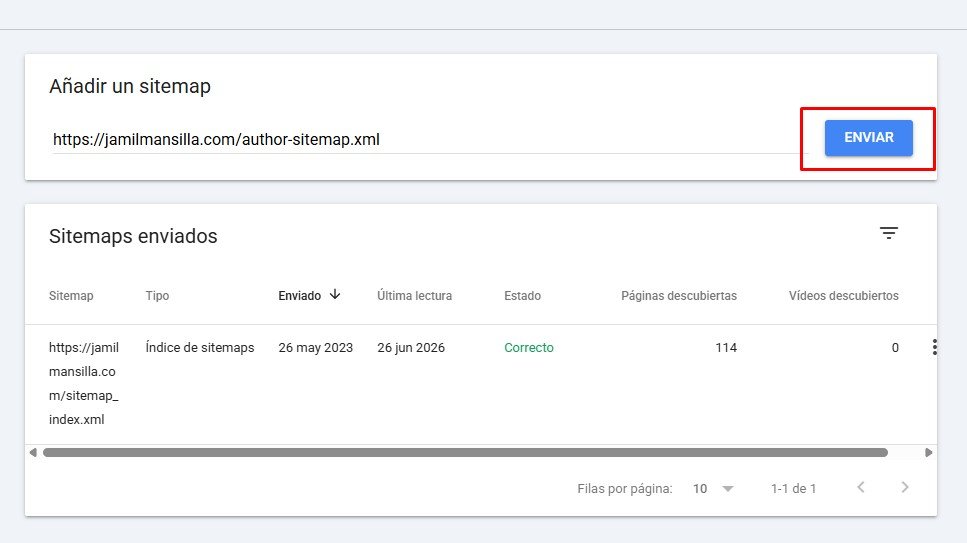
Google comenzará a rastrear el sitemap y mostrará datos sobre la indexación, errores y páginas excluidas. Esta integración es especialmente útil cuando acabas de lanzar una web o has publicado un volumen grande de contenido nuevo.
Cómo crear un sitemap para tu web
Si al buscar el sitemap has detectado que no existe, necesitas crearlo para asegurar una buena indexación de todas tus páginas.
A continuación te explico las dos formas más habituales de hacerlo:
Con plugins SEO para WordPress
Si tu sitio ya tiene instalado un plugin SEO como Yoast, Rank Math o All in One SEO, el sitemap se genera automáticamente al activar la función correspondiente en cada plugin.
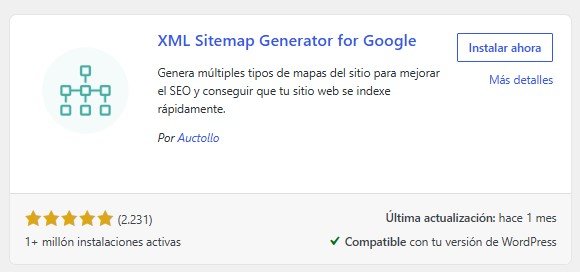
También existe «XML Sitemap Generator for Google», un plugin dedicado con más de 1 millón de instalaciones activas que genera y gestiona el sitemap de forma independiente a otros plugins.
Con Screaming Frog
Una forma de sacar el sitemap de una web sin depender de plugins es usar Screaming Frog.
Rastrea tu sitio y, desde el menú Sitemaps → Crear sitemap XML, configura el archivo y expórtalo.

Una vez exportado, súbelo a la raíz del dominio. A diferencia de los plugins, el sitemap generado con Screaming Frog no se actualiza automáticamente: tendrás que regenerarlo cada vez que publiques contenido nuevo.
En resumen, localizar el sitemap de cualquier web es tan sencillo como añadir /sitemap.xml o /sitemap_index.xml al dominio, o buscar la referencia en el archivo robots.txt. En WordPress, Yoast SEO, Rank Math y All in One SEO lo generan y actualizan automáticamente.
Una vez localizado o creado, enviarlo a Google Search Console garantiza que los motores de búsqueda conozcan su ubicación y puedan rastrear el contenido de forma prioritaria. Si tu web no tiene sitemap todavía, crear uno debe ser una de las primeras tareas de SEO técnico que abordes.
¡Comparte el artículo!